
「Webサイトやバナーを作ろうとしたけど、どの色を組み合わせればいいかわからない…」
そんな悩みを抱えるデザイン初心者の方は少なくないのではないでしょうか。
実は、配色の迷いを解決する強い味方が「カラーパレット」です。
カラーパレットとは、あらかじめ使うカラーをセットとして定義したもので、これを活用することで統一感のあるデザインが誰でも作りやすくなります。
この記事では、カラーパレットの基礎知識から具体的な作成手順、おすすめの無料ツール、さらに実務で役立つ活用テクニックや注意点まで、WEB制作の現場目線でわかりやすく解説します。
配色に関して「結局どうすればいいの?」と感じている方に、ぜひ最後まで読んでいただきたい内容です。
この記事の目次
🎨 カラーパレットとは?配色の基礎知識をおさらい
カラーパレットとは、特定のサイトやブランドで使用するカラーをまとめたセットのことです。
配色のルールを事前に決めておくことで、複数のページやコンテンツを作成する際も一貫したデザインを維持できます。
WEB制作やグラフィックデザインにおいて、カラーパレットの設計は企画・設計フェーズの最重要ステップのひとつです。
カラーパレットの役割とメリット
カラーパレットを用いる最大のメリットは、配色の迷いをなくし、作業効率を大幅に高められる点です。
デザインの現場では、毎回一から配色を考えるのは時間と労力がかかりすぎます。
あらかじめパレットを作成しておくことで、チーム内でのカラーの統一も容易になり、修正コストを削減できます。
また、ブランドカラーをパレットとして定義しておくことで、サイト全体の視覚的な一貫性が保たれ、ユーザーに与える印象を安定させることができます。
配色が統一されたサイトは、訪問者に「信頼感・プロらしさ」を感じさせる効果があり、コンバージョン率の向上にもつながることがあります。
配色の基本ルール:カラーの関係性を理解しよう
配色には、色相環(カラーホイール)をベースにした基本的なルールがあります。
代表的なパターンとしては以下のようなものが挙げられます。
✅ モノクロマティック配色:同じカラーの濃淡で統一感を出す。シンプルで洗練された印象を演出したいときに有効。
✅ アナログ配色(類似色配色):カラーホイールで隣り合うカラーを使い、なじみやすい配色を作る。穏やかで調和のとれた印象になりやすい。
✅ コンプリメンタリー配色(補色):正反対のカラーを組み合わせ、インパクトのある配色にする。使いすぎると視認性が下がるため注意が必要。
✅ トライアド配色:カラーホイール上で均等な間隔の3色を組み合わせる。バランスが取れつつ変化もある配色になる。
これらの配色ルールを理解した上でカラーパレットを作成すると、統一感と視認性を両立したデザインが実現しやすくなります。
🛠️ カラーパレットの作り方:5つのステップで解説
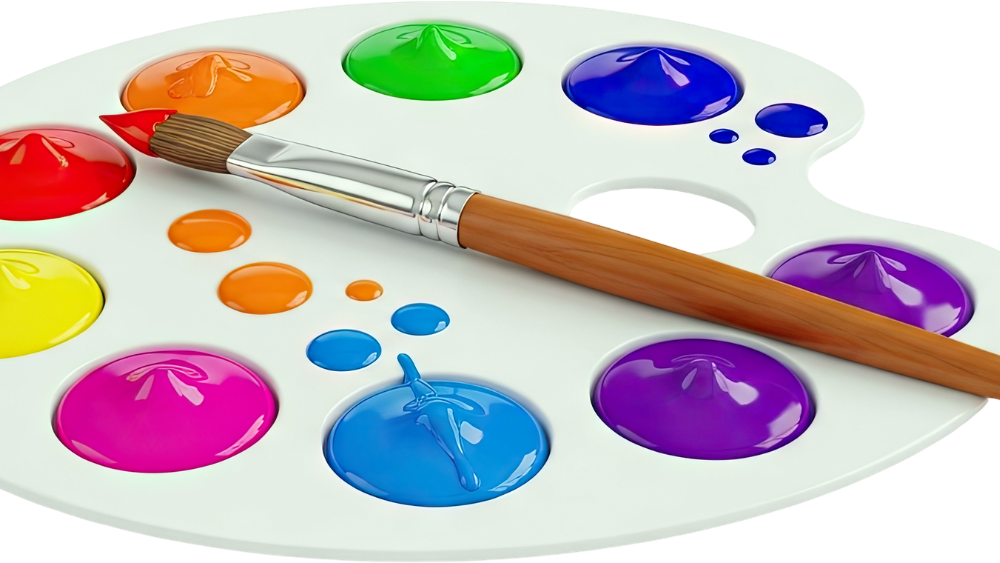
カラーパレットの作り方に唯一の正解はありませんが、一般的には以下のステップで進めると整理しやすくなります。
ツールを使う前にこの流れを把握しておくことで、より効果的なパレット作成が可能になります。
各ステップを丁寧に踏むことで、後から大幅な配色の見直しが必要になるリスクを減らせます。
STEP 1:テーマ・コンセプトを言語化する
まず、デザインの目的やターゲットを明確にしましょう。
「清潔感のある医療サイト」「高級感を伝えるブランドサイト」「活発な印象を与えるスポーツアプリ」など、コンセプトによって適したカラーは大きく異なります。
コンセプトを曖昧にしたままパレットを作成してしまうと、後から全体的な配色の見直しが必要になるケースが多くなります。
最初の段階でブランドイメージや世界観を言語化しておくことが、スムーズなデザイン制作の土台になります。
STEP 2:ベースカラー・メインカラーを決める
次に、デザインの中心となるカラーを選定します。
一般的には以下の2種類を最初に設定します。
・ベースカラー:背景やホワイトスペースに使う色。白・グレーなど無彩色が多い。
・メインカラー:ブランドや企業を象徴する主役の色。ロゴカラーや企業カラーと一致させることが多い。
メインカラーはサイト全体の第一印象を左右するカラーです。ターゲットユーザーの年齢層・性別・業種に合わせて慎重に選定することが大切です。
STEP 3:サブカラー・アクセントカラーを追加する
メインカラーが決まったら、補助的なカラーを追加していきます。
・サブカラー:メインカラーを引き立てる役割。見出しや囲み枠などに活用。
・アクセントカラー:ボタンやリンクなど、目立たせたい部分に使う差し色。
配色の黄金比として「ベースカラー70%:メインカラー25%:アクセントカラー5%」がよく使われます。
この比率を参考にしながら、パレット内での使用バランスを意識して作成することをおすすめします。
STEP 4:ツールでカラーコードを確定・管理する
頭の中でイメージしたカラーをデジタルデータとして確定するために、カラーパレット作成ツールを活用します。
ツールを使うことで、HEX・RGB・HSLといった形式でカラーコードを管理でき、コーディング作業にもスムーズに対応できます。
後述する無料ツールでは、色の組み合わせ候補を自動提案してもらう機能も利用可能です。
配色に自信がない方でも、ツールの補助を活かしながらパレットを作成することができます。
STEP 5:アクセシビリティをチェックする
カラーパレットの作成が完了したら、必ずコントラスト比のチェックを行いましょう。
文字色と背景色のコントラストが不十分だと視認性が低下し、読みにくいサイトになってしまいます。ユーザー離脱の原因になることもあるため、見落とせない工程です。
WCAG(Web Content Accessibility Guidelines)では、通常テキストのコントラスト比は最低4.5:1以上が推奨されています。
アクセシビリティを考慮したカラー設計は、より多くのユーザーに届くデザインを実現する上で欠かせません。
🔧 無料で使えるおすすめカラーパレット作成ツール6選
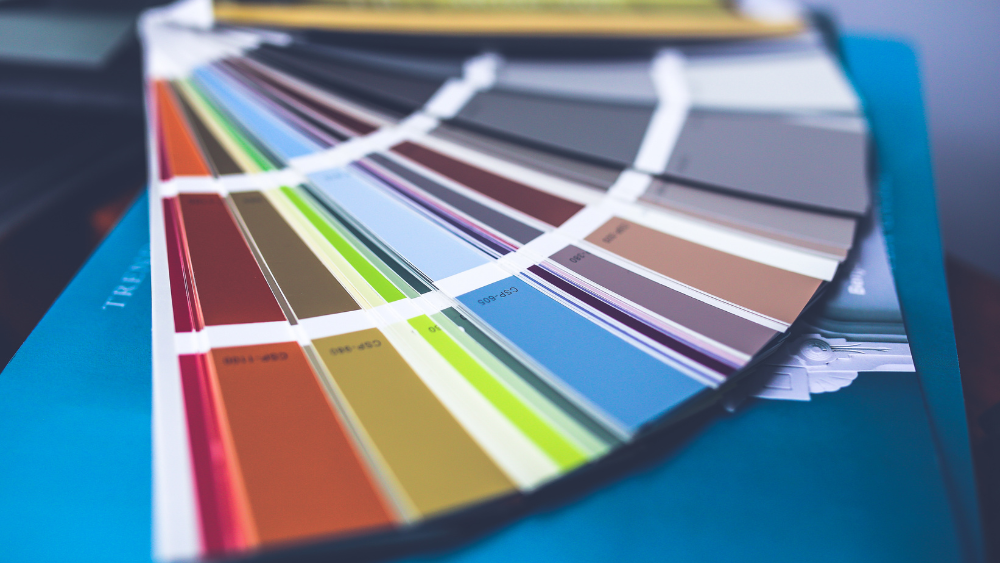
現在では、カラーパレットを作成・管理できる無料ツールが数多く公開されています。
ここでは、WEB制作の現場でも活用されているツールを厳選してご紹介します。
事業者・提供元によって差がありますが、いずれも基本的な配色作成機能は無料で利用でき、初心者でも操作しやすいものばかりです。
① Coolors(クーラーズ)🌈
世界中のデザイナーに愛用されているカラーパレット作成ツールです。
スペースキーを押すだけでランダムなパレットを自動生成してくれる、シンプルな操作性が最大の特徴です。
特定のカラーを固定したまま残りの色だけを自動提案してもらう機能があり、「この色は使いたいけど他の配色が決まらない」という状況でも活躍します。
HEXコードのコピーやURL共有・エクスポートなど実務で役立つ機能が充実しており、無料プランでも十分なパレット作成が可能です。
コントラストチェックツールも備えており、アクセシビリティ対応にも活用できます。
② Adobe Color(アドビカラー)🎨
Adobeが提供する無料のカラーパレット作成ツールです。
カラーホイールを操作しながら、補色・類似色・トライアドなど各種配色ルールに基づいたパレットを視覚的に作成できます。
Adobe CCユーザーであれば、作成したパレットをIllustrator・Photoshopなどに直接読み込めるため、デザインツールとの連携がスムーズです。
アクセシビリティチェック機能や、画像からカラーを抽出する機能も搭載しており、幅広い用途に対応しています。
Color値の管理やパレットの保存・共有機能も充実しており、プロのデザイナーにも人気のツールです。
③ Paletton(パレットン)
カラーホイール上で色の関係性を視覚的に確認しながらパレットを作成できるツールです。
モノクロ・ダイアード・トライアド・テトラードなど様々な配色パターンを直感的に試せる設計になっています。
HTMLプレビュー機能でWebサイト上での配色イメージを事前に確認できる点が特徴的です。
完全無料で使用でき、配色ルールを学びながらパレット作成できるため、デザイン学習中の方にもおすすめです。
④ Color Hunt(カラーハント)
デザイナーたちが作成・共有したカラーパレットのギャラリーサービスです。
自分でゼロから配色を考えるのではなく、豊富なパレット事例からインスピレーションを得たい場合に非常に役立ちます。
トレンド・ランダム・新着など様々な条件でパレットを検索でき、気に入ったものはそのままコピーして即活用できます。
「何から始めればよいかわからない」という初心者の方が、最初の一歩を踏み出すのに最適なツールといえます。
⑤ Paletter4(パレッター4)
日本語にも対応した無料のカラーパレット作成ツールです。
画像をアップロードするとその画像から自動でカラーパレットを抽出してくれる機能が便利で、ブランドロゴや参考写真からパレットを作成したい場合に活躍します。
国産ツールのため日本語での解説が充実しており、英語に不安がある方でも使いやすいのが特長です。
⑥ Canva カラーパレットジェネレーター
グラフィックデザインツールとして広く知られるCanvaも、無料でカラーパレット生成機能を提供しています。
画像からカラーを自動抽出し、そのままCanvaのデザイン作成に反映できるためワークフローが完結しやすいツールです。
デザインツールとカラーパレット作成ツールを行き来したくない方には、Canvaの一体型の環境が特に使いやすく感じられるでしょう。
以下に、各ツールの特徴を比較した表をまとめます。参考にしてみてください。
| ツール名 | 無料 | 特徴 | 難易度 |
|---|---|---|---|
| Coolors | ✅ | 自動生成・固定機能が便利 | 初級〜中級 |
| Adobe Color | ✅ | 配色ルール・アクセシビリティ対応 | 中級〜上級 |
| Paletton | ✅ | カラーホイールで直感的に操作 | 初級〜中級 |
| Color Hunt | ✅ | パレットギャラリーから選ぶ | 初級 |
| Paletter4 | ✅ | 日本語対応・画像からパレット抽出 | 初級 |
| Canva | ✅ | デザイン作成と一体型で使える | 初級 |
💡 カラーパレットをデザインに活用する実践テクニック
ツールを使ってカラーパレットが完成したら、いよいよデザインへの活用です。
パレットの作成で終わりにせず、実際にどう使うかが配色の成否を左右します。
ここでは、WEB制作の現場でよく採用される実践的なテクニックをご紹介します。
CSS変数(カスタムプロパティ)でカラーを管理する
WEBサイトのコーディング時には、確定したカラーパレットをCSSカスタムプロパティ(変数)として定義しておくと管理が格段に楽になります。
例えば、以下のように定義しておくことで、カラーの一括変更が可能になります。
:root {
 --color-primary: #0088cc;
 --color-sub: #00aacc;
 --color-accent: #ff6b35;
 --color-base: #f8f9fa;
 }
カラーパレットをコードとして変数管理することで、複数人での開発作業でも配色の統一を維持しやすくなります。リニューアル時の修正工数も大幅に削減できます。
デザインシステム・スタイルガイドに組み込む
規模の大きなWEBサイトやアプリ開発では、カラーパレットをデザインシステムの一部として定義することが一般的です。
Figmaなどのデザインツールでカラースタイルとして登録しておくと、デザイナーとエンジニアの間での認識のズレを防ぐことができます。
デザインシステムが整備されていないプロジェクトでは、担当者が変わるたびに配色がブレるリスクがあります。カラーパレットをドキュメントとして残しておくことは、長期運用の品質維持に直結します。
ダークモード対応のカラーパレット設計
近年、ダークモード対応のデザインが増えています。
ライトモード用とダークモード用の2種類のカラーパレットを作成しておくことで、どちらのモードでも視認性の高いデザインを維持できます。
CSS変数を活用してメディアクエリ(prefers-color-scheme)と組み合わせれば、効率よくダークモード対応のデザインを実現できます。
現代のWEBサイトにおいてダークモード対応は、ユーザー体験向上の観点から検討に値する配色設計のひとつです。
⚠️ カラーパレット作成でよくある失敗と注意点

カラーパレットの作成には、よくある落とし穴がいくつかあります。
特に初めて配色を考える方やツールを使い始めた方が陥りやすいミスを事前に知っておくことで、デザインのやり直しを防ぐことができます。
WEB制作の現場でも実際に見られる失敗パターンをもとにご紹介します。
❌ カラーを使いすぎてしまう
初心者が特に陥りやすいのが「カラーの使いすぎ」です。
5色以上のカラーをパレットに詰め込みすぎると、デザイン全体がごちゃごちゃした印象になりがちです。
一般的には、ベースカラー・メインカラー・サブカラー・アクセントカラーの4〜5色程度に絞るのが基本です。
シンプルなカラーパレットほど、洗練されたデザインに仕上がりやすい傾向があります。
❌ 実際の表示環境でチェックしない
ツール上で確認した配色が、実際のデバイスやブラウザでは異なって見えることがあります。
スマートフォン・タブレット・PC、さらにはWindows・Mac・iOSなど、環境によってカラーの見え方が変わる場合があります。必ず複数の環境でデザインを確認するようにしましょう。
特に印刷物と画面では色の再現性が異なることも多く、ケースによって異なりますが注意が必要です。
❌ ターゲットユーザーを無視した配色にしてしまう
カラーには文化的・心理的な意味合いがあり、ターゲット属性によって受け取り方が異なります。
たとえば、子ども向けサービスには明るく鮮やかなカラーが適している一方、ビジネス向けサービスには落ち着いたトーンのパレットが求められることが多いです。
ケースによって異なりますが、年齢層・性別・国・業種などのターゲット属性をしっかり意識した配色設計を行うことが重要です。
❌ アクセシビリティを後回しにする
配色のアクセシビリティは、近年ますます重要視される観点です。
色覚多様性(色盲・色弱)を持つユーザーにも情報が正確に伝わるよう、カラーだけに頼らない情報設計と適切なコントラスト比の確保が必要です。
Adobe ColorやCoolorsなど、多くの無料ツールにアクセシビリティチェック機能が標準搭載されています。
パレット作成の最終工程として、アクセシビリティの確認を必ず組み込むようにしましょう。
❓ よくある質問(FAQ)
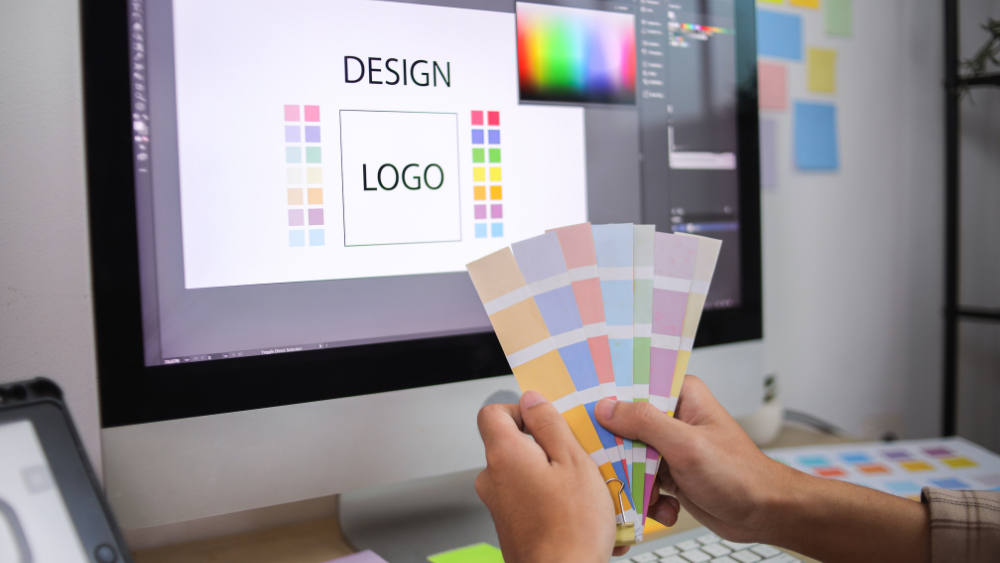
カラーパレットの作成・ツール選びに関して、よくいただく質問をまとめました。
Q1. カラーパレット作成ツールの有料版と無料版はどう違いますか?
A. 一般的には、無料ツールでもパレットの作成・エクスポート・共有といった基本機能は十分利用できます。
有料プランでは、チームでのパレット管理・より高度な自動生成機能・広告なし利用などが追加になるケースが多いです。
事業者・提供元によって差がありますので、まずは無料版で使い勝手を確認し、必要に応じてアップグレードを検討するのがおすすめです。
Q2. カラーパレットは何色くらい用意すれば良いですか?
A. ケースによって異なりますが、WEBサイト制作では一般的に4〜6色程度のパレットが使いやすいとされています。
ベースカラー・メインカラー・サブカラー・アクセントカラーを基本の4色とし、必要に応じてテキストカラーやエラーカラーを追加する形が現場では多く見られます。
色数が多くなるほど管理が煩雑になるため、最初はシンプルに設定しておくことをおすすめします。
Q3. デザインの知識がなくてもカラーパレットは作成できますか?
A. はい、できます。
CoolorsやColor Huntのような無料ツールは、デザイン知識がなくても直感的に操作できるよう設計されています。
特にColor Huntのようなギャラリーツールは、既存のパレットを参考にしながら配色を学べるため、初心者の方がデザインの基礎を身につけるのにも役立ちます。
Q4. 画像やロゴからカラーパレットを作成することはできますか?
A. はい、可能です。
Adobe ColorやPaletter4、Canvaのカラーパレットジェネレーターなど、画像からカラーを自動抽出する機能を持つ無料ツールが複数あります。
ブランドロゴや参考写真をアップロードするだけで、雰囲気に合ったパレットを手軽に作成できるため、ブランドカラーの整理にも非常に便利です。
Q5. 作成したカラーパレットをWEBサイトで活用するには?
A. CSSのカスタムプロパティ(変数)を使ってカラーコードを定義・管理するのが、WEB制作の現場では一般的です。
パレットの各カラーに変数名をつけて定義しておくことで、サイト全体で一貫した配色を効率的に維持できます。
また、Figmaなどのデザインツールにカラースタイルとして登録・活用しておくと、デザインと実装の連携がよりスムーズになります。
📝 まとめ:カラーパレットの作り方と活用のポイント
カラーパレットの作成は、デザイン全体の品質を左右する重要なプロセスです。
コンセプトの言語化からカラーの選定、ツールの活用、そしてアクセシビリティチェックまでの流れを丁寧に踏むことで、配色に迷わない安定したデザイン制作が可能になります。
今回ご紹介したCoolors・Adobe Color・Paletton・Color Huntなどの無料ツールは、初心者から上級者まで幅広く活用できるものばかりです。
まずはいくつかのツールを実際に触ってみて、自分のワークフローに合ったものを見つけてみてください。
配色は「センス」ではなく「知識とルール」で解決できる部分が多くあります。カラーパレットを上手に活用して、ユーザーに伝わる印象的なデザイン制作に役立ててください。
当社では、ブランドカラーの設計からコーディング実装まで一貫してサポートするWEB制作サービスを提供しています。
カラーパレットの作り方やWEBデザイン全般についてお悩みの際は、お気軽にご相談ください。
Mine Co. Ltd.
静岡県熱海市紅葉ガ丘町6-13-2B
0557-85-3136(FAX)
定休日:土・日・祝
WEBデザイン
SNS運用
広告運用
通販(EC)運用
チラシ/パンフレット
写真撮影
動画撮影
グッズ各種
SEO対策
MEO対策
販促グッズ
関連投稿:
 Webデザインとは?初心者でもわかる基本と重要ポイント解説
  良いWebデザインと悪いWebデザインの違いとは?
  デザイン初心者が最初に覚えるべき5つのルールとは?
  WEBデザインにセンスは必要?設計で決まる理由を現場視点で解説
  プロのWebデザイナーが意識するポイントとは?現場視点で解説
  グリッドレイアウトとは?WEBデザインの基礎を解説
  読みやすいページ構成とは?デザイン設計の基礎と制作ポイント
  見やすいWEBサイトを作るレイアウトの基本とは?
  ユーザーが迷わないナビゲーションデザインとは?
  スクロールされるページデザインはどう作る?基本・方法・注意点を解説
  Webデザインにおける色の役割とは?色彩が与えるイメージと心理効果を解説