
ホームページを自分で作成したいと考えているけれど、何から始めればいいのか分からない、費用はどのくらいかかるのか不安、という方は多いのではないでしょうか。
本記事では、WEB制作会社の実務経験をもとに、初心者が自分でホームページを作成する際に必要な知識、方法、費用相場、注意点まで網羅的に解説します。
専門的な知識がない方でも理解できるよう、実際の現場目線で分かりやすくお伝えしていきますので、ぜひ最後までご覧ください。
この記事の目次
自分でホームページを作成する3つの主要な方法
ホームページを自分で作成する方法は、大きく分けて3つの選択肢があります。
それぞれの方法には特徴があり、初心者の方でも取り組みやすいものから、ある程度の知識が必要なものまで幅広く存在します。
自分のスキルレベルや目的、予算に合わせて最適な方法を選ぶことが、ホームページ作成の第一歩となります。
CMSを利用した作成方法(WordPress・Wixなど)
CMS(コンテンツ・マネジメント・システム)は、初心者でも比較的簡単にホームページを作成できるツールです。
代表的なものにWordPress、Wix、Jimdo、STUDIO などがあり、それぞれ特徴や機能が異なります。
WordPressは世界中で最も利用されているCMSで、カスタマイズ性が高く、ブログ機能も充実しているため、多くの企業サイトや個人サイトで採用されています。
一方、Wixやジンドゥーは直感的な操作で初心者にも扱いやすく、HTMLなどの専門知識がなくてもドラッグ&ドロップでデザインを作成できる点が魅力です。
CMSを利用する場合、テンプレートと呼ばれるデザインの雛形を選び、そこに自社の情報や画像を当てはめていく作り方が一般的です。
この方法であれば、初心者の方でも数日から数週間程度でホームページを公開することが可能になります。
ただし、CMSごとに提供される機能や料金体系が異なるため、事前にしっかりと比較検討することが必要です。
実際の制作現場でも、予算やスケジュールの都合でCMSを採用するケースは増えており、初心者からプロまで幅広く活用されている方法といえます。
HTMLとCSSを使った自作方法
HTMLとCSSを使って、ゼロからホームページを作成する方法もあります。
HTMLは、ホームページの構造を作るための言語で、見出しや段落、リンク、画像などの要素を記述します。
CSSは、ホームページの見た目(色・レイアウト・フォントなど)を装飾するための言語です。
この方法は、ホームページ作成の基礎を深く理解でき、自由度が高いデザインやレイアウトを実現できる反面、初心者にはハードルが高いと感じられることも事実です。
HTMLとCSSを学習するには、オンライン学習サイト(Progate、ドットインストールなど)や書籍を活用する方法が一般的です。
基礎的な文法を理解すれば、シンプルなホームページであれば数週間程度で作成できるようになります。
ただし、デザイン性の高いサイトや複雑な機能を実装する場合は、JavaScriptなどの追加知識も必要になるケースがあります。
制作会社の視点からお伝えすると、HTMLとCSSの基礎を理解しておくことは、CMSを使う場合でもカスタマイズの際に非常に役立ちますので、余裕があれば学習しておくことをおすすめします。
初期費用はほとんどかからず、ドメインとサーバーの契約料金のみで始められる点も、この方法のメリットといえるでしょう。
ドメインの比較についての記事はこちら
ホームページ作成サービスの活用
近年では、専門知識がまったくない初心者でも簡単にホームページを作成できるサービスが多数登場しています。
代表的なサービスには、ペライチ、Ameba Ownd、BASE(ECサイト向け)などがあります。
これらのサービスは、テンプレートを選んで必要な情報を入力するだけでホームページが完成する仕組みになっており、初心者に最も優しい方法といえます。
スマートフォンからでも編集できるサービスも多く、パソコンがない環境でもホームページ運営が可能な点は大きな特徴です。
一方で、カスタマイズ性はCMSやHTML作成と比べて制限されることが多く、独自のドメインを使用する場合は有料プランへのアップグレードが必要になるケースがほとんどです。
料金体系は月額制が一般的で、無料プランでも基本的な機能は利用できますが、広告が表示されたり、使用できる機能が限定されることがあります。
実務の現場では、まずはこうしたサービスで小さくスタートし、事業の成長に合わせて本格的なホームページにリニューアルするという流れも珍しくありません。
初めてホームページを作成する初心者の方や、とにかく早く公開したいという方には最適な選択肢といえるでしょう。
ホームページ作成に必要な費用と料金相場

ホームページを自分で作成する際、最も気になるのが費用の問題ではないでしょうか。
一般的に、自分で作成する場合は制作会社に依頼するよりも大幅にコストを抑えることができますが、それでも最低限必要な費用は発生します。
ここでは、実際にどのような費用がかかるのか、作成方法ごとの料金相場、そして見落としがちな追加コストについて詳しく解説していきます。
初期費用として必要な項目
ホームページを作成・公開するために最低限必要な費用として、まず挙げられるのがドメイン取得費用とサーバー契約費用です。
ドメインとは、インターネット上の住所にあたるもので、「example.com」のような形式で表されます。
ドメインの取得費用は年間1,000円〜3,000円程度が相場で、「.com」「.jp」「.net」など種類によって料金が異なります。
特に「.jp」ドメインは信頼性が高いとされていますが、料金は年間3,000円〜5,000円程度と他のドメインに比べてやや高めに設定されています。
サーバーは、ホームページのデータを保管し、インターネット上に公開するために必要なもので、レンタルサーバーを契約するのが一般的です。
サーバーの費用は、月額500円〜1,500円程度が初心者向けプランの相場となっており、年間契約すると割引が適用されることも多いです。
代表的なレンタルサーバーには、エックスサーバー、ロリポップ、さくらのレンタルサーバー、ConoHa WINGなどがあります。
また、WordPressを利用する場合は、テーマ(デザインテンプレート)の購入費用が発生することもあります。
無料テーマも数多く存在しますが、有料テーマの場合は5,000円〜20,000円程度の買い切り費用がかかるケースが一般的です。
初心者の方は、まずは無料テーマでスタートし、必要に応じて有料テーマへの切り替えを検討するという流れでも問題ありません。
レンタルサーバー比較についての記事はこちら

作成方法別の費用比較
作成方法によって必要な費用は大きく変わってきます。
HTML・CSSで自作する場合、初期費用はドメイン代とサーバー代のみで、年間10,000円〜20,000円程度に抑えることが可能です。
ただし、学習に時間がかかる点と、デザインツールを購入する場合は別途費用が発生する可能性があります。
WordPressを利用する場合は、ドメイン・サーバー費用に加えて、有料テーマやプラグイン(機能拡張ツール)の費用が追加される場合があり、初年度で20,000円〜50,000円程度が一般的な費用相場となります。
Wixやジンドゥーなどのホームページ作成サービスを利用する場合、無料プランから始めることもできますが、独自ドメインを使用したり広告を非表示にするには月額1,000円〜2,000円程度の有料プランへの加入が必要です。
年間で考えると12,000円〜24,000円程度の費用がかかる計算になります。
ペライチなどのシンプルなサービスであれば、月額0円〜3,000円程度と幅広い料金プランが用意されており、必要な機能に応じて選択できます。
制作会社の現場目線でお伝えすると、初心者の方が最初から多額の費用をかけることはリスクが高いため、まずは小さく始めて徐々に拡張していく方法をおすすめします。
実際に運営してみないと分からない部分も多いため、最初は必要最低限の費用でスタートし、成果が出てきたら追加投資をするという考え方が賢明です。
見落としがちな追加費用と維持コスト
初期費用だけでなく、ホームページを運営していく上で継続的に発生する維持コストも把握しておく必要があります。
ドメインとサーバーの更新料金は毎年必要になるため、長期的な運営を考える場合は年間のランニングコストとして予算に組み込んでおくことが重要です。
また、SSL証明書(ホームページを暗号化してセキュリティを高めるもの)の費用も考慮する必要があります。
近年では多くのレンタルサーバーが無料でSSL証明書を提供していますが、より高度なセキュリティが必要な場合は有料の証明書を購入するケースもあります。
WordPressを利用している場合、プラグインの有料版や定期的なメンテナンス費用が発生することもあります。
特にセキュリティ対策やバックアップのための有料プラグインは、月額数百円〜数千円程度かかることがあります。
メールアドレスをドメインと連携させたい場合(例:info@example.com)、サーバーによっては追加料金が必要になることもあります。
画像素材を購入する場合、有料の素材サイトを利用すると月額制や買い切り制で費用が発生します。
一般的には無料素材サイトを活用することで費用を抑えることが可能ですが、商用利用の制限がないか確認することが必要です。
実務経験から申し上げると、初心者の方が特に見落としがちなのがドメイン更新の費用で、初年度は割引価格でも2年目以降は通常価格に戻るケースが多いため注意が必要です。
初心者が押さえるべきホームページの基本構造と機能

ホームページを自分で作成する前に、基本的な構造や必要な機能について理解しておくことが大切です。
どのような方法で作成する場合でも、ホームページの基本構造は共通しており、この理解があることでスムーズな作成が可能になります。
ここでは、初心者の方が最低限知っておくべきホームページの仕組みと、実装すべき機能について解説していきます。
ホームページを構成する要素とHTML
ホームページは、HTML、CSS、JavaScriptという3つの技術を基本として構成されています。
HTMLは「Hyper Text Markup Language」の略で、ホームページの骨組みを作る言語です。
見出し、段落、リンク、画像、表などの要素を配置し、ページの構造を定義する役割を担っています。
例えば、見出しを表示するには「h1」「h2」「h3」タグを使用し、段落を作るには「p」タグを使います。
初心者の方がHTMLを学ぶ際、最初はタグの種類が多くて戸惑うかもしれませんが、実際によく使うタグは10〜20種類程度なので、徐々に慣れていくことができます。
CSSは「Cascading Style Sheets」の略で、HTMLで作った構造に色やサイズ、レイアウトなどの装飾を施す役割があります。
例えば、文字の色を変える、背景色を設定する、余白を調整するといった作業はすべてCSSで行います。
JavaScriptは、ホームページに動きやインタラクション(ユーザーの操作に応じた反応)を加えるための言語です。
スライドショー、ポップアップ表示、フォームの入力チェックなど、より高度な機能を実装する際に使用します。
初心者の段階では、まずHTMLとCSSの基礎を理解することを優先し、JavaScriptは必要に応じて少しずつ学んでいく方法が効率的です。
制作現場でも、最初から完璧を目指すのではなく、基本的な構造を理解した上で段階的にスキルアップしていくアプローチが推奨されています。
必ず実装すべき基本機能
ホームページに最低限実装しておくべき機能として、まず挙げられるのがレスポンシブデザイン(スマートフォン対応)です。
現在では、ホームページへのアクセスの半数以上がスマートフォンからという統計もあり、モバイル対応は必須といえます。
CMSやホームページ作成サービスを利用する場合、ほとんどのテンプレートがレスポンシブデザインに対応していますが、HTMLで自作する場合は自分で実装する必要があります。
お問い合わせフォームも、ビジネス目的のホームページであれば必須の機能です。
訪問者が簡単に連絡できる窓口を設けることで、問い合わせや相談の機会を逃さずに済みます。
フォーム作成は、WordPressであれば「Contact Form 7」などのプラグインで簡単に実装でき、HTMLで作る場合はGoogleフォームを埋め込む方法もあります。
SSL対応(https化)も、セキュリティとSEOの観点から非常に重要な機能です。
SSL化されていないホームページは、ブラウザに「保護されていない通信」と警告が表示され、訪問者に不安を与える可能性があります。
多くのレンタルサーバーでは無料でSSL証明書を提供しているため、必ず設定しておくことをおすすめします。
サイトマップやナビゲーションメニューの設置も基本機能として重要です。
訪問者が目的の情報にスムーズにたどり着けるよう、分かりやすいメニュー構造を作成することが求められます。
また、プライバシーポリシーや利用規約のページも、法的な観点から設置しておくことが望ましいとされています。
実務の現場では、これらの基本機能が不足しているために、後から追加作業が発生して余計な手間やコストがかかるケースも少なくありません。
目的別に追加すべき機能とその選び方
ホームページの目的によって、追加すべき機能は変わってきます。
例えば、ブログやコラムを定期的に更新したい場合は、記事投稿機能や カテゴリー分類機能が必要になります。
WordPressはもともとブログシステムとして開発されたため、こうした機能が標準で備わっており、初心者でも扱いやすい設計になっています。
ECサイト(ネットショップ)として商品を販売したい場合は、カート機能、決済機能、在庫管理機能などが必要になるため、専門のプラットフォーム(BASE、STORES、Shopifyなど)を利用するのが一般的です。
予約システムを組み込みたい場合、美容室や飲食店、医療機関などでは必須の機能となります。
WordPressであれば専用のプラグインが存在し、比較的簡単に実装できますが、カスタマイズには専門知識が必要になることもあります。
会員登録やログイン機能を実装したい場合、セキュリティ面での配慮が必要になるため、初心者が自力で作成するにはハードルが高いといえます。
こうしたケースでは、専門のサービスを利用するか、制作会社に相談することをおすすめします。
SNS連携機能も、最近では多くのホームページで実装されている機能です。
Facebook、Twitter、InstagramなどのSNSアカウントと連携することで、情報拡散やフォロワーとのコミュニケーションがスムーズになります。
アクセス解析ツール(Googleアナリティクスなど)の設置も重要で、訪問者数やページビュー、ユーザーの行動を把握することでホームページの改善につながります。
制作会社の視点からお伝えすると、最初から多くの機能を詰め込むよりも、まずは基本機能でスタートし、運営しながら必要な機能を追加していく方が失敗が少ないといえます。
ホームページ作成の具体的な流れと作り方
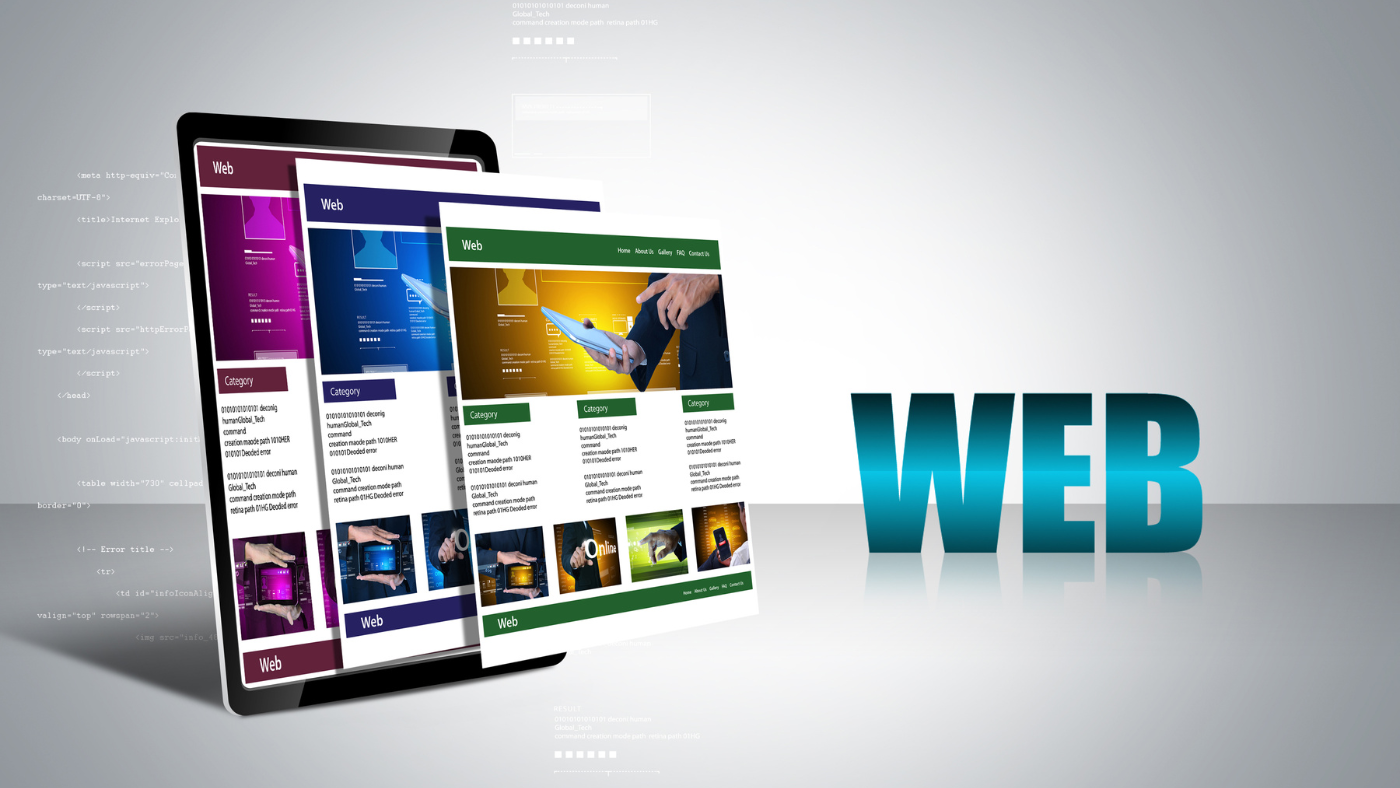
ホームページを自分で作成する際、どのような手順で進めていけばよいのか、具体的な流れを理解しておくことが大切です。
計画なく作成を始めてしまうと、途中で方向性が分からなくなったり、後から大幅な修正が必要になるケースが非常に多く見られます。
ここでは、初心者の方でも迷わず進められるよう、ホームページ作成の全体像から具体的な作業手順まで、実務に即した形で解説していきます。
企画・設計フェーズでやるべきこと
ホームページ作成の第一ステップは、目的とターゲットを明確にすることです。
なぜホームページを作るのか、誰に向けて情報を発信するのかを整理しておくことで、その後の作業がスムーズに進みます。
例えば、「新規顧客を獲得したい」「商品の認知度を上げたい」「予約を受け付けたい」など、具体的な目的を設定します。
目的が明確になったら、次にサイトマップ(ページ構成図)を作成します。
トップページ、会社概要、サービス紹介、お問い合わせなど、どのようなページが必要かをリストアップし、階層構造を整理します。
この段階で、競合他社のホームページを調査することも非常に有効です。
同業種のホームページを複数見ることで、業界標準のページ構成やデザインの傾向を把握できます。
次に、各ページにどのようなコンテンツ(文章・画像・動画など)を掲載するか、大まかに内容を整理します。
すべてのコンテンツを最初から完璧に用意する必要はありませんが、主要なページの文章や画像は事前に準備しておくと作業が効率的に進みます。
ドメイン名の検討もこの段階で行います。
ドメイン名は一度決めると変更が難しいため、会社名やサービス名に関連した分かりやすく覚えやすいものを選ぶことが重要です。
制作現場では、企画・設計フェーズに十分な時間をかけることで、後工程での手戻りが大幅に減少することが実証されています。
初心者の方ほど、この準備段階を丁寧に行うことをおすすめします。
ドメインとサーバーの契約手順
企画が固まったら、実際にドメインとサーバーを契約します。
ドメインの取得は、お名前.com、ムームードメイン、Xserverドメインなどのドメイン取得サービスで行うことができます。
希望するドメイン名が既に他者に取得されていないか検索し、利用可能であれば購入手続きを進めます。
ドメインの種類(.com、.jp、.netなど)によって料金が異なるため、予算と目的に合わせて選択しましょう。
レンタルサーバーの契約は、エックスサーバー、ロリポップ、さくらのレンタルサーバー、ConoHa WINGなどから選びます。
初心者の方には、管理画面が分かりやすく、サポート体制が充実しているサーバーをおすすめします。
多くのレンタルサーバーでは、初期費用無料や数ヶ月間の割引キャンペーンを実施していることがあるため、契約前に確認すると良いでしょう。
ドメインとサーバーを別々のサービスで契約した場合、ドメインとサーバーを紐付ける「DNS設定」という作業が必要になります。
この作業は初心者にとってやや複雑に感じられるかもしれませんが、各サービスのマニュアルに従って進めれば対応可能です。
最近では、レンタルサーバーでドメインも一緒に取得できるサービスが増えており、こちらを利用すれば紐付け作業が自動で完了するため初心者に優しい選択肢といえます。
契約後は、サーバーの管理画面にログインし、WordPressのインストールやSSL設定などを行います。
多くのレンタルサーバーでは「簡単インストール」機能が用意されており、ボタン操作だけでWordPressを導入できるようになっています。
実務経験から申し上げると、ドメインとサーバーの契約は慎重に行うべきで、特にサーバーの性能(速度・容量・安定性)はホームページの表示速度に直結するため重要なポイントです。

実際の制作作業とコンテンツ作成
ドメインとサーバーの準備が整ったら、いよいよホームページの制作作業に入ります。
CMSを利用する場合は、まずテーマ(テンプレート)を選択し、基本的なデザインを決定します。
WordPressであれば、管理画面の「外観」→「テーマ」から好みのデザインを選ぶことができます。
無料テーマでも十分に実用的なものが多いため、最初は無料テーマで始めて、運営しながら必要に応じて有料テーマへの切り替えを検討する方法もあります。
テーマを有効化したら、サイトのタイトルやキャッチフレーズ、ロゴ画像などの基本設定を行います。
次に、固定ページ(会社概要、サービス紹介、お問い合わせなど)を作成していきます。
各ページのコンテンツは、事前に準備した文章や画像を配置していく作業が中心となります。
文章を書く際は、専門用語を多用せず、ターゲットとなる読者が理解しやすい表現を心がけることが重要です。
画像は、スマートフォンで撮影したものでも十分ですが、画質や構図に配慮することでホームページの印象が大きく変わります。
無料の画像素材サイト(Unsplash、写真ACなど)を活用することで、プロフェッショナルな雰囲気を演出することも可能です。
HTMLで自作する場合は、テキストエディタ(Visual Studio Code、Sublime Textなど)を使ってコードを記述していきます。
最初は簡単なページから作成し、徐々に複雑なレイアウトに挑戦していくとスムーズです。
メニューやフッター、お問い合わせフォームなどの共通パーツは、一度作成したものを複製して他のページでも使い回すことで作業効率が上がります。
制作作業中は、こまめにプレビュー機能を使って実際の表示を確認し、スマートフォンでの見え方もチェックすることを忘れないようにしましょう。
実務の現場でも、デスクトップとモバイルの両方で確認を行い、ユーザー体験を最優先に考えたコンテンツ作成を心がけています。
公開前のチェックと公開作業
ホームページが完成したら、公開前に必ず動作確認を行います。
すべてのページがエラーなく表示されるか、リンクは正しく機能しているか、画像が正常に表示されているかなど、細部まで確認することが必要です。
お問い合わせフォームは実際にテスト送信を行い、管理者側にメールが届くか確認しましょう。
スマートフォンやタブレットでの表示確認も必須で、可能であれば複数の端末やブラウザで確認することをおすすめします。
表示速度のチェックも重要で、GoogleのPageSpeed Insightsなどのツールを使って読み込み速度を測定し、改善点があれば対応します。
SSL証明書が正しく適用されているか(URLが「https」で始まっているか)も確認しておきましょう。
プライバシーポリシーや利用規約のページが設置されているか、連絡先情報が正確に記載されているかなど、法的・倫理的な観点からのチェックも忘れずに行います。
問題がなければ、サーバーの設定で「公開状態」に切り替えることでホームページが全世界に公開されます。
公開後は、Googleサーチコンソールに登録し、検索エンジンにホームページの存在を通知することでSEO対策の第一歩を踏み出すことができます。
制作会社の実務では、公開前のチェックリストを用意し、複数人で確認作業を行うことで、ミスや見落としを防いでいます。
初心者の方も、最低限のチェック項目をリスト化しておくことで、公開後のトラブルを未然に防ぐことができるでしょう。
失敗しないための注意点と運営のポイント

ホームページは作成して公開したら終わりではなく、継続的な運営と改善が必要です。
初心者の方が陥りがちな失敗パターンや、長期的に成果を出すための運営のコツについて、実務経験を基に解説します。
公開後に後悔しないために、事前に知っておくべき重要なポイントをしっかりと押さえておきましょう。
初心者が陥りやすい失敗例
初心者の方に最も多い失敗が、デザインにこだわりすぎてコンテンツが疎かになるケースです。
見た目の美しさは重要ですが、訪問者が求めているのは「必要な情報が分かりやすく掲載されているか」という点です。
デザインだけに時間をかけすぎて、肝心の文章や情報が不足していては本末転倒といえます。
また、情報を詰め込みすぎて、逆に何を伝えたいのか分からなくなってしまうケースも少なくありません。
ホームページは「シンプルで分かりやすい」ことが基本であり、情報は整理して優先順位をつけて配置することが大切です。
更新をせずに放置してしまうことも典型的な失敗パターンです。
ホームページは公開後も定期的に情報を更新し、新しいコンテンツを追加していくことで、検索エンジンからの評価が高まり、訪問者にとっても価値あるサイトとなります。
スマートフォン対応を怠ることも、現代においては致命的なミスといえます。
モバイルからのアクセスが大半を占める現在、スマートフォンで見づらいホームページは訪問者にすぐに離脱されてしまいます。
お問い合わせ先が分かりにくい、または掲載されていないというケースも意外と多く見られます。
ビジネス目的のホームページであれば、連絡先情報は分かりやすい位置に明記しておくことが必須です。
SEO対策を全く考慮せずに作成してしまい、公開後に全く検索されないという失敗も頻繁に見られます。
制作段階から基本的なSEO対策(タイトルタグ、メタディスクリプション、見出し構造など)を意識しておくことが重要です。
実務の現場では、こうした失敗を防ぐために、公開前にクライアントと綿密に確認作業を行い、基本的な要件が満たされているかチェックしています。
長期的な運営で意識すべきこと
ホームページは作成して終わりではなく、継続的な改善が成果につながります。
定期的なコンテンツの更新は、SEO的にも訪問者の満足度向上にも非常に重要な要素です。
ブログやお知らせなど、少なくとも月に1〜2回は新しい情報を発信することで、ホームページが「生きているサイト」として認識されます。
アクセス解析ツールを活用して、訪問者の行動を分析することも欠かせません。
どのページが多く見られているか、どこで離脱しているか、どのような検索キーワードで訪問されているかなどを把握することで、改善すべき点が見えてきます。
セキュリティ対策も継続的に行う必要があります。
WordPressを利用している場合、本体やテーマ、プラグインのアップデートを定期的に行い、常に最新の状態に保つことで脆弱性を突かれるリスクを減らせます。
バックアップも重要で、万が一トラブルが発生した際に復旧できるよう、定期的にホームページのデータをバックアップしておく習慣をつけましょう。
ユーザーからのフィードバックを積極的に収集し、ホームページの改善に活かすことも成功の鍵です。
お問い合わせフォームやアンケートを通じて、訪問者の意見や要望を聞き、それを反映させることで、より使いやすく価値のあるホームページに成長していきます。
競合のホームページを定期的にチェックし、業界のトレンドや新しい機能を把握しておくことも大切です。
制作会社の実務では、クライアントに対して運営サポートや定期的なメンテナンスプランを提供し、長期的な成果創出を支援しています。
初心者の方も、作成して終わりではなく、運営し続けることを前提に計画を立てることが重要です。
困ったときの相談先とサポート体制
ホームページを自分で作成・運営していると、技術的なトラブルや分からないことが出てくるのは当然です。
そうした場合に頼れる相談先やサポート体制を事前に把握しておくことで、スムーズな問題解決が可能になります。
まず、利用しているサービスの公式サポートを活用しましょう。
レンタルサーバーやCMS、ホームページ作成サービスの多くは、マニュアルやFAQ、問い合わせ窓口を用意しています。
メールやチャット、電話など、複数のサポート手段が用意されているサービスを選ぶことで、困ったときに迅速な対応を受けられる可能性が高まります。
オンラインコミュニティやフォーラムも有効な相談先です。
WordPressであれば公式フォーラムや日本語コミュニティがあり、同じ問題に直面した人の解決事例を検索できます。
Twitterやブログなどでも、ホームページ作成に関する情報が豊富に公開されており、検索すれば多くのヒントが見つかります。
学習サイトや動画教材を活用することで、体系的にスキルアップすることも可能です。
Udemy、Progate、ドットインストールなどのオンライン学習サービスでは、初心者向けの講座が多数提供されています。
どうしても自力で解決できない場合や、時間的な余裕がない場合は、専門家に相談することも一つの選択肢です。
制作会社やフリーランスのWEBデザイナーに、部分的な作業を依頼することも可能です。
実務の現場では、「全部自分でやる」という完璧主義にこだわるよりも、必要に応じて外部のリソースを活用する柔軟な姿勢が、結果的に成功につながることが多いと感じています。
初心者の方は、無理をせず、困ったときには積極的にサポートを求めることをおすすめします。
よくある質問(FAQ)
ホームページ作成にどのくらいの期間が必要ですか?
ホームページ作成にかかる期間は、作成方法や規模によって大きく異なります。
ホームページ作成サービス(Wix、ペライチなど)を利用する場合、テンプレートを選んで情報を入力するだけなので、早ければ1日〜3日程度で公開できます。
WordPressを使う場合は、テーマの選定、プラグインの設定、コンテンツ作成などを含めて、1週間〜1ヶ月程度が一般的な期間となります。
HTMLとCSSで一から作成する場合、学習期間も含めると1ヶ月〜3ヶ月程度かかるケースが多いです。
ただし、これらはあくまで目安であり、平日の作業時間や習熟度によって個人差があることを理解しておきましょう。
制作会社に依頼する場合でも、一般的なコーポレートサイトで1〜2ヶ月程度の制作期間を要することが多いため、自分で作成する場合はある程度の時間的余裕を持って取り組むことをおすすめします。
無料でホームページを作成できますか?
結論から申し上げると、完全無料でホームページを作成・公開することは技術的には可能です。
Wix、ジンドゥー、Ameba Owndなどのサービスには無料プランがあり、初期費用も月額料金も発生しません。
ただし、無料プランには制限があり、多くの場合サービス提供者の広告が表示される、独自ドメインが使えない、機能が制限されるなどのデメリットがあります。
ビジネス目的でホームページを運営する場合、信頼性の観点から独自ドメインの使用が推奨されるため、最低限ドメイン代とサーバー代(または有料プラン料金)が必要になると考えておくべきです。
趣味や個人的な情報発信であれば、無料プランでも十分に活用できる場合がありますので、目的に応じて判断しましょう。
制作会社の視点では、長期的な運営を考えるなら初めから有料プランを選択することで、後々の移行作業や手間を省けるメリットがあるとお伝えしています。
初心者でもSEO対策はできますか?
初心者の方でも、基本的なSEO対策は十分に実施可能です。
まず重要なのは、各ページに適切なタイトルタグとメタディスクリプション(検索結果に表示される説明文)を設定することです。
見出しタグ(h1、h2、h3)を正しい階層構造で使用し、ページの内容を分かりやすく整理することも基本的なSEO対策となります。
ページの読み込み速度を改善するために、画像を適切なサイズに圧縮することや、不要なプラグインを削除することも効果的です。
定期的にコンテンツを更新し、訪問者にとって価値のある情報を提供し続けることが、長期的に最も効果的なSEO対策といえます。
WordPressであれば、Yoast SEOやAll in One SEO Packなどのプラグインを利用することで、初心者でも比較的簡単にSEO設定が行えます。
Googleサーチコンソールに登録し、検索パフォーマンスを定期的にチェックすることで、どのキーワードで流入があるかを把握でき、コンテンツ改善の指針になります。
ただし、SEO対策は即効性のあるものではなく、数ヶ月単位で効果が現れるものであることを理解し、焦らず継続することが大切です。
ホームページ作成で著作権に注意すべき点は?
ホームページ作成において、著作権の問題は非常に重要です。
他人が撮影した写真やイラスト、文章を無断で使用することは著作権侵害となり、法的なトラブルに発展する可能性があります。
画像を使用する際は、自分で撮影したもの、購入した素材、または商用利用が許可されている無料素材サイトのものを使用しましょう。
無料素材サイトを利用する場合でも、利用規約をよく読み、クレジット表記が必要か、商用利用が可能か、加工が許可されているかなどを確認することが必要です。
フォント(書体)にも著作権があり、商用利用が制限されているフォントもあるため注意が必要です。
Googleフォントなどの商用利用可能なフォントを選ぶことで、この問題を回避できます。
他社のホームページのデザインやレイアウトを参考にすることは問題ありませんが、丸ごとコピーすることは著作権侵害となります。
参考にしつつも、オリジナリティを持たせることが重要です。
制作会社では、クライアントに著作権の重要性を説明し、適切な素材の選定や使用許諾の取得をサポートしています。
初心者の方も、著作権を正しく理解し、法的リスクを回避した上でホームページを作成することを心がけてください。
スマートフォン対応は必須ですか?
現在のWEB環境において、スマートフォン対応は必須といえます。
総務省の調査によれば、インターネット利用者の約7割がスマートフォンを主な利用端末としており、ホームページへのアクセスもモバイルからが主流となっています。
スマートフォンで見づらいホームページは、訪問者がすぐに離脱してしまい、機会損失につながります。
Googleも検索順位の決定要因として「モバイルフレンドリー」を重視しており、スマートフォン対応していないホームページは検索結果で不利になる可能性があります。
幸いなことに、現在主流のCMSやホームページ作成サービスは、ほとんどがレスポンシブデザイン(画面サイズに応じて自動的にレイアウトが調整される仕組み)に対応しているため、初心者でも特別な知識なくスマートフォン対応のホームページを作成できます。
HTMLで自作する場合は、CSSのメディアクエリという機能を使ってレスポンシブ対応を実装する必要があり、やや難易度が上がりますが、学習する価値は十分にあります。
制作現場では、スマートフォンでの表示確認を必須工程とし、タップしやすいボタンサイズ、読みやすい文字サイズ、適切な余白など、モバイルユーザーの使いやすさを最優先に考えた設計を行っています。
初心者の方も、必ずスマートフォンでの表示を確認し、快適に閲覧できるホームページを目指しましょう。
まとめ
ホームページを自分で作成することは、初心者の方でも適切な方法と手順を踏めば十分に実現可能です。
CMS、HTML・CSS、ホームページ作成サービスという3つの主要な方法から、自分のスキルや目的に合ったものを選ぶことが第一歩となります。
費用は作成方法によって異なりますが、最低限ドメインとサーバーの費用として年間10,000円〜30,000円程度を見込んでおくと良いでしょう。
ホームページ作成には、企画・設計、ドメイン・サーバー契約、コンテンツ作成、公開前チェックという流れがあり、各段階で丁寧に作業を進めることが成功の鍵です。
公開後も継続的な更新と改善を行い、訪問者にとって価値のあるホームページを育てていくことが重要です。
困ったときには公式サポートやコミュニティ、学習サイトを活用し、必要に応じて専門家の力を借りることも賢い選択といえます。
本記事で解説した内容を参考に、ぜひ自分だけのホームページ作成にチャレンジしてみてください。
| 静岡県熱海市の ホームページ作成・WEBデザイン・写真撮影・動画撮影・チラシ作成・オリジナルグッズ作成・EC/通販サイト運用・SNS運用なら | |
| 屋号 | 株式会社 峰 Mine Co. Ltd. |
| 住所 | 〒413-0027 静岡県熱海市紅葉ガ丘町6-13-2B |
| 電話番号/FAX | 0557-85-3126 / 0557-85-3136(FAX) |
| 営業時間 | 10:00~17:00 定休日:土・日・祝 |
| 代表者名 | 谷 清和(タニ キヨカズ) |
| info@mine003.com | |
| 事業内容 | ホームページ/WEBデザイン/SNS運用/広告運用/通販(ECサイト)運用/チラシ/パンフレット/ポスター/リーフレット/フライヤー/写真撮影/動画撮影/グッズ各種/SEO対策/MEO対策/販促グッズ |
| お問い合せはこちら | 無料相談を申し込む |
関連投稿:
 【定期的な管理は必要なの⁇】ホームページ作成後の管理・運用の手引き
  【経営者の方必見‼】簡単に始められるホームページ作成方法とは?
  【月額費用で対応できるの⁈】気軽に始められるホームページ作成
  【海外ECサイトランキング2024年最新版!】おすすめトップ5とは?
  【ECサイト成功の鍵!】売れるデザインの秘訣とは?
  【SNS運用に向けての第一歩!】SNS運用の成功に向けた注意点とヒントとは?
  【成功への道のり!】独学で学ぶSNS運用の奥深さとは?
  【SNS運用を検討中の方へ!】外注によるSNS運用の重要性と効果的な方法とは?
  【プロの手に任せて効果的なデザインを手に入れよう!】初心者向け有料バナー作成サービスとは?
  【デザインの価値を理解しよう!】バナー作成の外注相場とは?
  【平均時間の考察!】バナー作成の時間はどれくらいかかる??
  【初心者のための動画作成ガイド!】時間のかかるプロセスを乗り切る方法とは?
  【これから動画作成を始める方へ!】動画作成に必要なパソコンスペックの選び方とは?
  【無料で学べるWebデザイン!】独学でWebデザインを学ぶ方法とは?
  【独学でプロのスキルを手に入れる!】Webデザイン学習におすすめの本とは?
  【Webデザインをゼロから学ぶ!】独学でWebデザインを学ぶためのおすすめサイトと効果的な学習方法とは?
  ホームページ作成費用の完全ガイド:予算から制作まで徹底解説
  初心者でも簡単!ホームページ作成の完全ガイド – 無料で始める方法から公開まで
  ホームページを無料で作成する方法とは?広告なしで使えるツールと選び方を徹底解説!
  HTMLでホームページを作成する手順を徹底解説!初心者でも実践できる基本の作り方とは?
  ホームページの作り方は簡単?無料ツールから本格制作まで完全ガイド!
  ホームページ作成に補助金は使える?対象事業・申請方法・費用負担を徹底解説
  なぜお客さんはホームページから無意識に離脱してしまうのか?本当の理由と対策を徹底解説
  なぜ価格だけで選ばれる企業と、指名される企業に違いが生まれるのか?